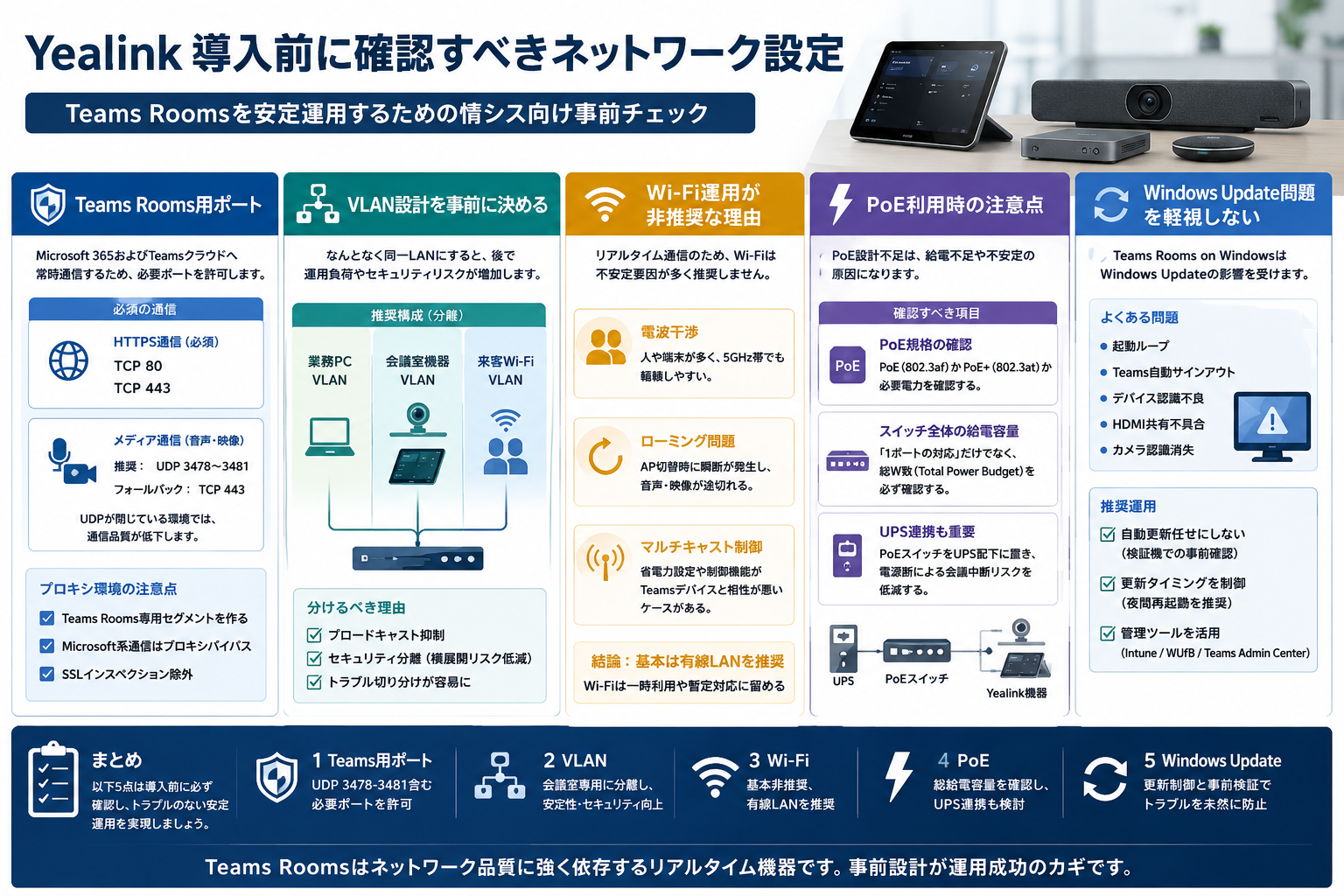
Microsoft Teams Rooms(MTR)対応のYealink製品を導入する企業が増えています。
一方で、「設置後にTeamsへサインインできない」「会議中に映像や音声が途切れる」「アップデート後に正常に動作しない」といったトラブルが発生するケースもあります。
こうした問題の多くは、機器の故障ではなくネットワーク設計や運用設定に起因しています。
この記事では、情シス担当者向けに、Yealink導入前に確認しておきたいネットワーク設定のポイントを5つにまとめました。
1. Teams Roomsに必要な通信要件を確認する
YealinkのMicrosoft Teams Rooms対応製品は、Microsoft 365やTeamsクラウドサービスと継続的に通信を行います。
そのため、ファイアウォールやUTMで必要な通信が許可されていない場合、次のようなトラブルが発生する可能性があります。
- Teamsへサインインできない
- 会議に参加できない
- 音声・映像が途切れる
- 画面共有が不安定になる
- Teams Admin Centerで正常に管理できない
確認しておきたい通信要件
Microsoft Teams Roomsでは、Microsoftが公開している通信要件に沿ったポートの許可が必要です。
代表的な通信として、
- TCP 443
- TCP 80
- UDP 3478~3481(メディア通信)
などが利用されます。
特に音声・映像通信ではUDPが優先的に使用されるため、UDP通信が制限されている環境では品質が低下する場合があります。
最新の通信要件については、Microsoft公式ドキュメントもあわせて確認することをおすすめします。
プロキシ環境の注意点
認証付きプロキシ環境では、Teams Rooms端末が正常に認証できない場合があります。
そのため、
- Teams Rooms専用ネットワークの構成を検討する
- Microsoft 365関連通信のプロキシ設定を確認する
- Microsoftが推奨する通信要件に沿ってSSL/TLSインスペクションの設定を見直す
など、事前の確認が重要です。
2. VLAN設計を事前に決める
Yealink製品を導入する際に見落とされがちなのがVLAN設計です。
会議室機器を一般PCと同じネットワークへ接続すると、運用や障害対応が複雑になることがあります。
推奨される構成例
- 業務PC用VLAN
- 会議室機器用VLAN
- 来客Wi-Fi用VLAN
用途ごとにネットワークを分離することで、運用しやすい環境を構築できます。
VLANを分けるメリット
ブロードキャストの影響を抑えやすい
会議室機器が増えた場合でも、不要なネットワークトラフィックの影響を受けにくくなります。
セキュリティ向上
共用機器を業務PCと分離することで、不正接続やアクセス範囲の制御がしやすくなります。
障害の切り分けがしやすい
トラブル発生時も、会議室ネットワークだけを対象に調査しやすくなります。
3. 有線LANを基本に考える
Microsoft Teams Roomsでは、安定した通信品質を確保するため、有線LAN環境での運用が推奨されます。
Wi-Fiでも利用できる環境はありますが、リアルタイム通信では有線LANの方が安定した品質を維持しやすくなります。
Wi-Fi環境で起こりやすい例
- 電波干渉
- 利用者増加による帯域不足
- アクセスポイント切り替え時の通信瞬断
- 無線LAN設定による影響
これらは通常のWeb閲覧では気にならなくても、Web会議では映像や音声の乱れとして現れることがあります。
そのため、常設するTeams Rooms環境では、有線LANを基本とした設計がおすすめです。
4. PoE給電の容量を確認する
Yealink製品にはPoE給電に対応したモデルがあります。
ただし、PoE対応だから問題ないとは限りません。
確認しておきたいポイント
PoE規格
製品によって必要なPoE規格(IEEE 802.3af/802.3atなど)が異なります。
導入予定機種の仕様を事前に確認しましょう。
スイッチ全体の給電容量
例えば、
- カメラ
- タッチパネル
- ネットワーク機器
など複数のPoE機器を利用すると、スイッチ全体の給電容量を超えてしまう場合があります。
ポート単位だけでなく、スイッチ全体の供給可能電力も確認することが重要です。
UPSとの連携
PoEスイッチをUPSへ接続しておくことで、停電時にも会議への影響を抑えやすくなります。
5. Windows Updateの運用を考える
WindowsベースのMicrosoft Teams Roomsでは、Windows Updateの影響を受けます。
更新内容によっては、周辺機器やアプリケーションとの互換性に影響が出る場合もあります。
推奨される運用
- 検証環境で更新を確認する
- 問題がないことを確認して本番展開する
- 会議時間帯を避けて更新する
- IntuneやWindows Update for Businessなどを活用して更新タイミングを管理する
計画的な更新運用により、トラブル発生のリスクを軽減できます。
導入前に確認したいポイント一覧
| 項目 | 確認ポイント |
|---|---|
| Teams通信 | Microsoftが公開する通信要件(TCP 443、UDP 3478~3481など)を確認 |
| VLAN | 会議室機器専用セグメントを検討 |
| ネットワーク | 有線LANを基本とした設計 |
| PoE | 機種ごとのPoE規格とスイッチ全体の給電容量を確認 |
| Windows Update | 更新タイミングと検証環境を準備 |
まとめ
Yealink製品を安定して運用するためには、機器選定だけでなく、事前のネットワーク設計が重要です。
特に、
- Teams通信要件の確認
- VLAN設計
- 有線LANを前提とした構成
- PoE給電容量の確認
- Windows Updateの運用設計
この5つを導入前に確認しておくことで、設置後のトラブルを大きく減らすことができます。
Microsoft Teams Roomsは、ネットワーク品質や運用設計の影響を受けやすいシステムです。事前準備をしっかり行うことで、より快適で安定したWeb会議環境を構築できます。
導入前のご相談もお気軽にお問い合わせください
Microsoft Teams Roomsを安定して運用するには、ネットワーク設計だけでなく、会議室の広さや利用人数、利用環境に適した機器選定も重要です。
「MeetingBarとMVCシリーズのどちらが自社に合っているのか分からない」「既存のネットワーク環境で運用できるのか確認したい」「PoE対応スイッチやVLAN構成も含めて相談したい」とお考えではありませんか。
当社では、お客様の会議室環境やネットワーク構成、運用方法をヒアリングしたうえで、最適なYealink製品をご提案しています。新規導入はもちろん、既存設備のリプレースやネットワーク環境の見直しをご検討中の企業様も、お気軽にご相談ください。



コメント